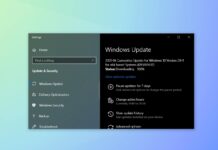

















Windows 11 và 10 cung cấp ít tùy chọn giao diện người dùng hơn để kiểm soát hành vi cập nhật của hệ điều hành so với các phiên bản Windows trước đó. Không có tùy chọn nào để tắt Windows Updates thông qua Bảng điều khiển hoặc Cài đặt.Ứng dụng Windows Update trên Windows 11 và 10 tự động kiểm tra các bản cập nhật và cài đặt bất kỳ bản cập nhật nào tìm thấy, bất kể bạn có muốn hay không. Tính năng mới này thực sự khá tiện lợi cho hầu hết người dùng. Nếu bạn muốn kiểm soát quá trình cập nhật, bạn có thể tắt dịch vụ Windows Update. Điều này yêu cầu bạn mở Trình quản lý Dịch vụ, tìm dịch vụ và thay đổi tham số khởi động và trạng thái của nó. Sau đó, bạn sẽ phải bật lại dịch vụ mỗi khi muốn hệ điều hành kiểm tra các bản cập nhật (việc này có vẻ không dễ dàng).
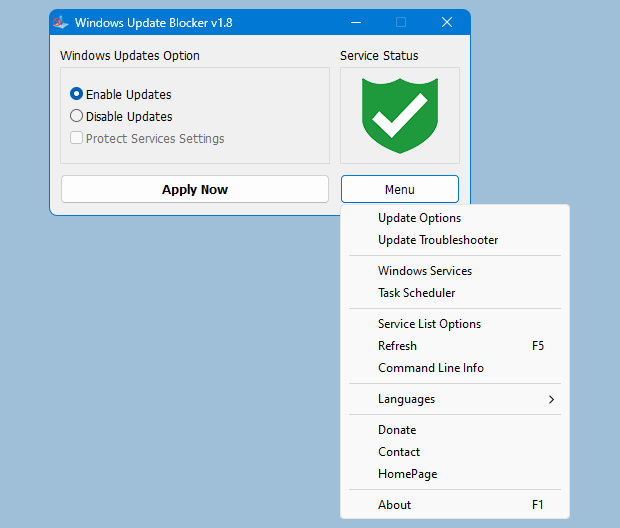
Windows Update Blocker là một phần mềm miễn phí giúp bạn hoàn toàn vô hiệu hóa hoặc kích hoạt tính năng cập nhật tự động trên hệ thống Windows chỉ bằng một cú nhấp chuột. Tiện ích này có tính di động, nghĩa là bạn không cần phải trải qua quá trình cài đặt và sẽ không còn sót lại bất kỳ tệp nào trên ổ cứng sau khi gỡ bỏ. Nếu bạn sao chép tệp chương trình vào thiết bị lưu trữ ngoài, bạn có thể mang Windows Update Blocker đi khắp mọi nơi và sử dụng nó trên bất kỳ máy tính nào bạn gặp, những người đã cấu hình hệ thống một cách hoàn hảo và không muốn mạo hiểm để bản cập nhật làm hỏng hệ thống của họ. Tiện ích này dành cho những người đó.
Cách thức hoạt động
Sau khi tải xuống, giải nén Windows Update Blocker vào vị trí mong muốn, sau đó chạy nó.
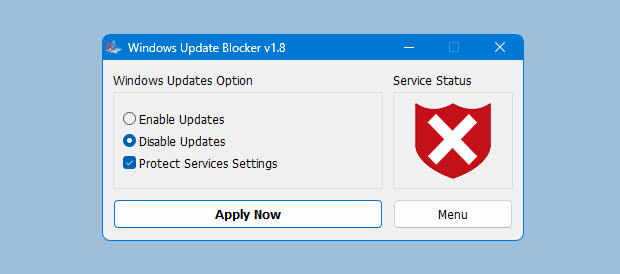
Biểu tượng trạng thái dịch vụ sẽ hiển thị trạng thái dịch vụ Windows Update của bạn. Nếu bạn muốn chặn cập nhật Windows tự động, hãy chọn “Tắt dịch vụ” và nhấp vào nút “Áp dụng ngay”. Bảo vệ cài đặt dịch vụ có thể ngăn chặn những thay đổi không kiểm soát (Khuyến nghị).
Cách chặn các dịch vụ khác và bảo vệ cài đặt
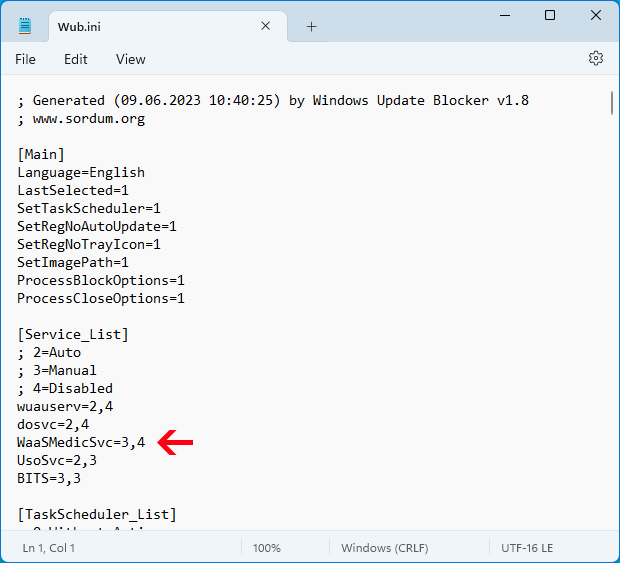
Phiên bản mới của Windows Update Blocker cho phép người dùng thêm bất kỳ dịch vụ nào khác vào tệp Wub.ini để chặn. Trước tiên, hãy chỉnh sửa tệp Wub.ini và thêm tên dịch vụ mong muốn vào dòng “dosvc=2,4”. Ví dụ, nếu bạn muốn chặn “Windows Update medic Service”, hãy mở mục Dịch vụ và tìm dịch vụ đó.
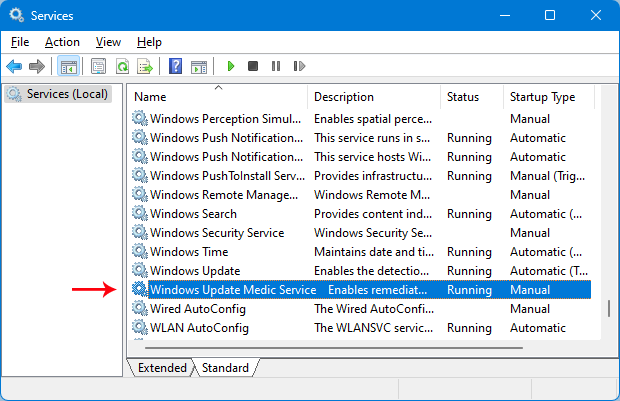
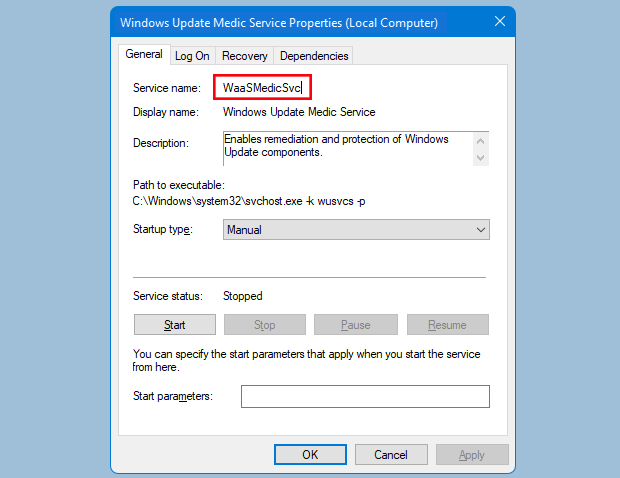
Sau đó nhấp vào đó và sao chép Tên dịch vụ.
Viết hoặc dán tên dịch vụ vào dòng dosvc=2,4.
Cuối cùng, hãy mở Windows Update Blocker và sử dụng nút “Áp dụng ngay”. Nếu bạn muốn xóa dịch vụ vừa thêm gần đây sau một thời gian, vui lòng làm theo các bước sau:
1. Mở Windows Update Blocker và chọn tùy chọn “Enable Service” (Bật dịch vụ) rồi nhấn nút “Apply Now” (Áp dụng ngay).
2. Xóa dòng dịch vụ bạn muốn xóa khỏi tệp Wub.ini.
3. Bây giờ bạn có thể chọn tùy chọn “Disable Service” (Tắt dịch vụ) và “Protect Service Settings” (Bảo vệ cài đặt dịch vụ).
Tùy chọn danh sách dịch vụ
Dưới nút Menu có tùy chọn “Tùy chọn Danh sách Dịch vụ”, nếu bạn nhấp vào đó, cửa sổ bật lên Tùy chọn Danh sách Dịch vụ sẽ mở ra. Với giao diện người dùng này, bạn có thể dễ dàng kiểm soát các dịch vụ đã được thêm vào phần [Service_List] trong tệp Wub.ini. Bạn có thể thêm tối đa 25 dịch vụ vào Wub.ini. Dịch vụ Wuausrv chỉ được hiển thị cho mục đích thông tin, do đó bạn không thể chỉnh sửa nó.
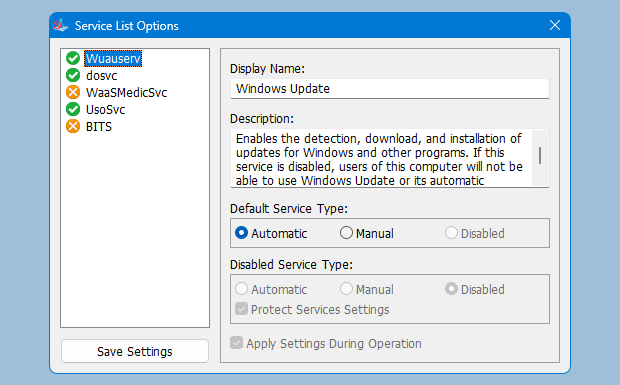
LƯU Ý: Nếu dịch vụ cập nhật Windows không khởi động hoặc nếu có sự cố ngay cả khi bạn đã bật cập nhật Windows, vui lòng khởi động lại hệ thống và thử lại. Khi cập nhật Windows bị tắt , một số tiến trình hoặc chương trình Windows có thể cố gắng mở và sửa chữa các bản cập nhật Windows, dẫn đến việc bản cập nhật Windows bị hỏng. Vui lòng sử dụng Trình khắc phục sự cố cập nhật Windows của Microsoft nếu các bản cập nhật không mở sau khi khởi động lại hệ thống.
Windows Update Blocker hỗ trợ các tùy chọn dòng lệnh để tự động hóa các tác vụ của Windows Update Blocker:
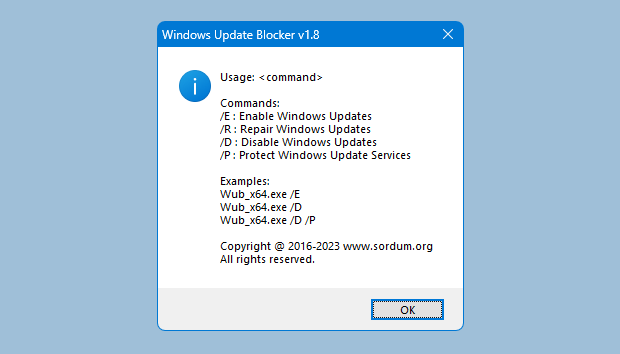
LƯU Ý: Phần mềm Wub không chặn các bản cập nhật của Microsoft Defender.